.svg)
1-Click-Abrechnung über KIM
Video-Transkript
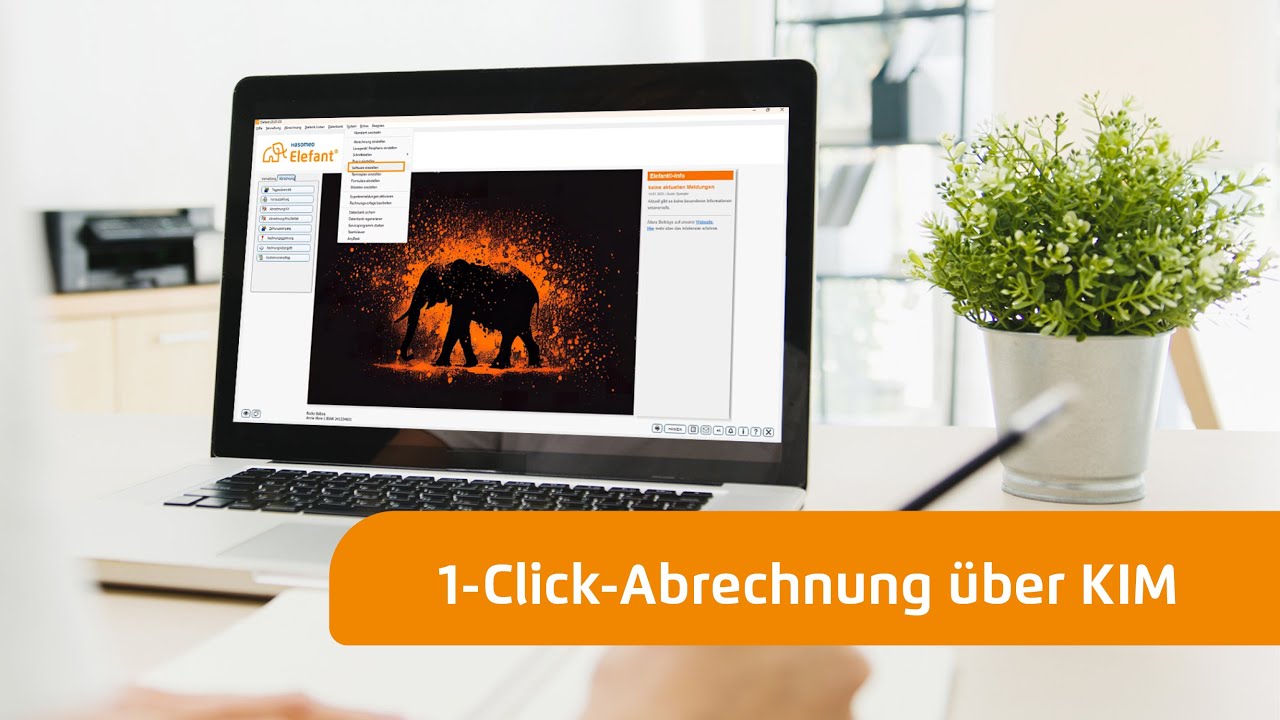
(0:00) One Click Abrechnung über KIM in der elefantpraxis Software um ihre tieinstellungen zu prüfen gehen sie bitte aufs System und dann auf Software einstellen im Reiter ti Fachanwendungen sehen Sie die einzelnen Dienste setzen Sie das ja bei allen vorhandenen Fachanwendungen bitte beachten Sie dass einzelne KVen für psychologische Psychotherapeuten Ausnahmeregelungen haben grundsätzlich jedoch alle Anwendungen vorgehalten werden müssen um die volle ti Pauschale zu bekommen im unteren Bereich sehen sie ihre kimadresse und die Konfigurationen wenn.
(0:35) Alles richtig eingestellt ist klicken Sie bitte auf okay navigieren Sie zum Menü System und wählen Sie Abrechnung einstellen um die abrechnungseinstellungen zu konfigurieren im Reiter Abrechnung Kasse wählen Sie die Option One Click Abrechnung über KIM aus um die Abrechnungsdaten über KIM zu senden sie sehen dort auch den Pfad unter welchem Sie die Abrechnungsdatei bis zur nächsten Erstellung einer neuen Datei finden über die Symbole können Sie den Ordner öffnen oder einen anderen Pfad wählen klicken Sie auf den okay Button um die vorgenommenen Einstellungen zu bestätigen und zu speichern Abrechnung starten wählen Sie im linken Menü.
(1:16) Abrechnung KV und klicken Sie auf quickmood automatische Abrechnung um den automatischen Abrechnungsprozess zu starten wenn das Dialogfeld der Experte fragt erscheint klicken Sie auf Ja um die Abrechnungsdaten online über KIM zu senden falls Sie die Abrechnungsperiode ändern möchten klicken Sie auf Nein ansonsten bestätigen Sie bitte mit ja im Anschluss folgen Hinweise zu.
(1:41) Einzelnen scheinen welche sie noch korrigieren können und dann erfolgt die Buchung der Scheine im nächsten Fenster werden Sie gefragt ob Sie noch Scheine aus der Abrechnung ausschließen möchten klicken Sie auf Nein wenn alle Scheine gebucht werden sollen im Anschluss wird die Datei durch das KBV Prüfmodul geprüft bestätigen Sie dies mit ja dann.
(2:00) Wird die Abrechnungsdatei erstellt beachten Sie bitte die dann folgenden Hinweise und Listen wenn Sie möchten können Sie sich den detaillierten Bericht erstellen lassen dies ist nur in diesem Schritt möglich speichern Sie diesen entweder ab oder drucken Sie ihn für die spätere Verwendung aus der folgende Kurzbericht dient ebenfalls der späteren Kontrolle der Abrechnung die Abrechnungsdatei wird im Anschluss verschlüsselt und das Fenster für das Senden der Abrechnung über KIM erscheint im Fenster one CCK abrech.
(2:30) Sehen sie noch einmal den Pfad unter welchem die Datei liegt wenn Sie die endgültige Datei senden möchten entfernen Sie bitte den Haken bei testabrechnung im unteren Bereich sehen Sie noch einmal die Daten Ihrer KV und ihre eigene kimadresse welche als Absender bei der KV angezeigt wird klicken Sie auf Abrechnung fertigstellen um die Datei zu senden bestätigen Sie das Senden erneut mit ja im Anschluss können Sie die sammelerklärung erzeugen der Abrechnungsprozess und das versenden sind nun beendet die Scheine der.
(3:03) Abrechnung wurden in das Archiv verschoben sie können das abrechnungsfenster nun schließen im Hauptbildschirm von Elefant finden Sie den Mail Cent unten rechts über das Symbol des Briefumschlags wenn Sie die aktuelle Funktion der oneclick Abrechnung auswählen sehen sie dort jeweils einen Posteingang Postausgang und die gesendeten Nachrichten in den nächsten Monaten werden wir den Mail Client in Elefant mit weiteren Funktionen erweitern.