.svg)
Neu in Elefant
Dokumentation jetzt neu erleben.
Mehr Möglichkeiten, weniger Klicks: Mit dem neuen Editor in Elefant dokumentieren Sie Sitzungen flexibler, sicherer und intuitiver.

Bilder & Dateien einfügen – direkt im Eintrag
Textbausteine flexibel nutzen & verwalten
Nachvollziehbar dokumentieren
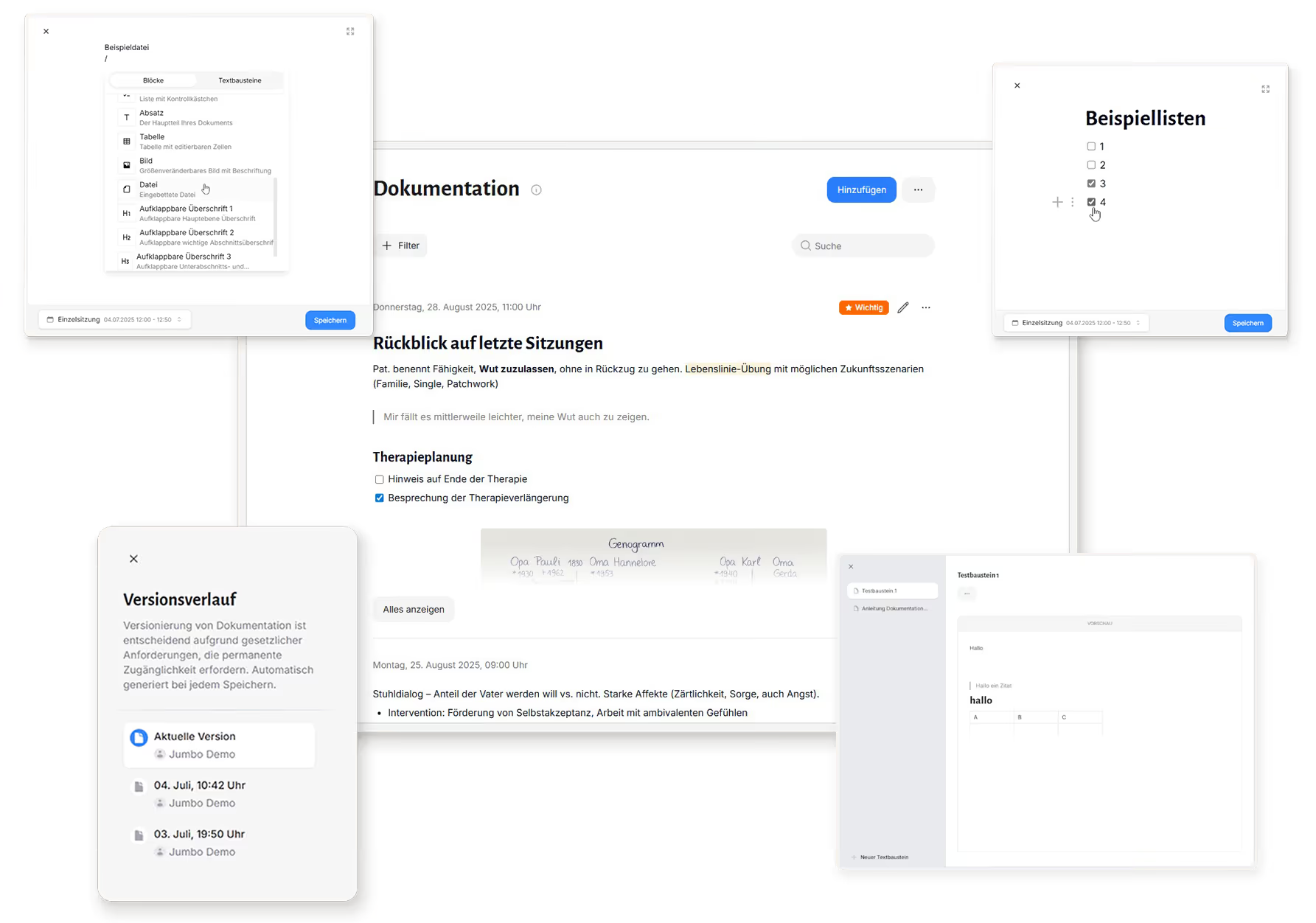


Dokumentation in Elefant vorgestellt
Erleben Sie die neue Dokumentation live und erhalten Sie Antworten auf Ihre Fragen.
Vom 05. Juni - 24. Juni 2026 bieten wir mehrmals wöchentlich 30-minütige Online-Seminare an. In dieser kompakten Veranstaltung werden:

die neuen Funktionen der Dokumentation im Detail gezeigt.
die moderne Benutzeroberfläche vorgestellt.
Ihre Individuellen Fragen beantwortet.
So erhalten Sie einen schnellen und umfassenden Einstieg in die neue Dokumentation.


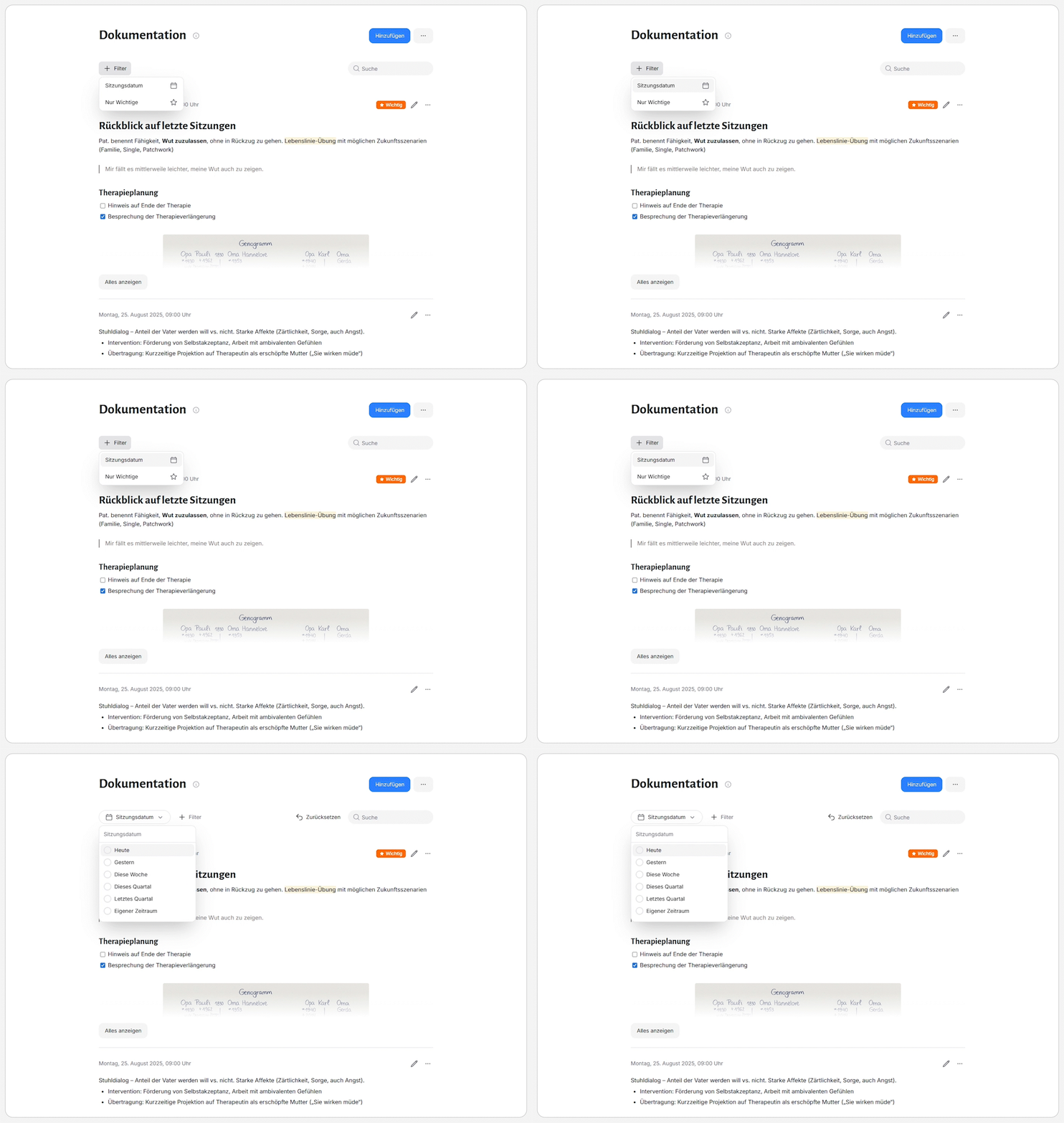

Das ist neu in der Dokumentation.
Mit dem neuen Editor dokumentieren Sie Sitzungen schneller, übersichtlicher und flexibler. Neue Formatierungen, Medien, Textbausteine und mehr – direkt integriert in Ihre gewohnte Arbeitsweise.
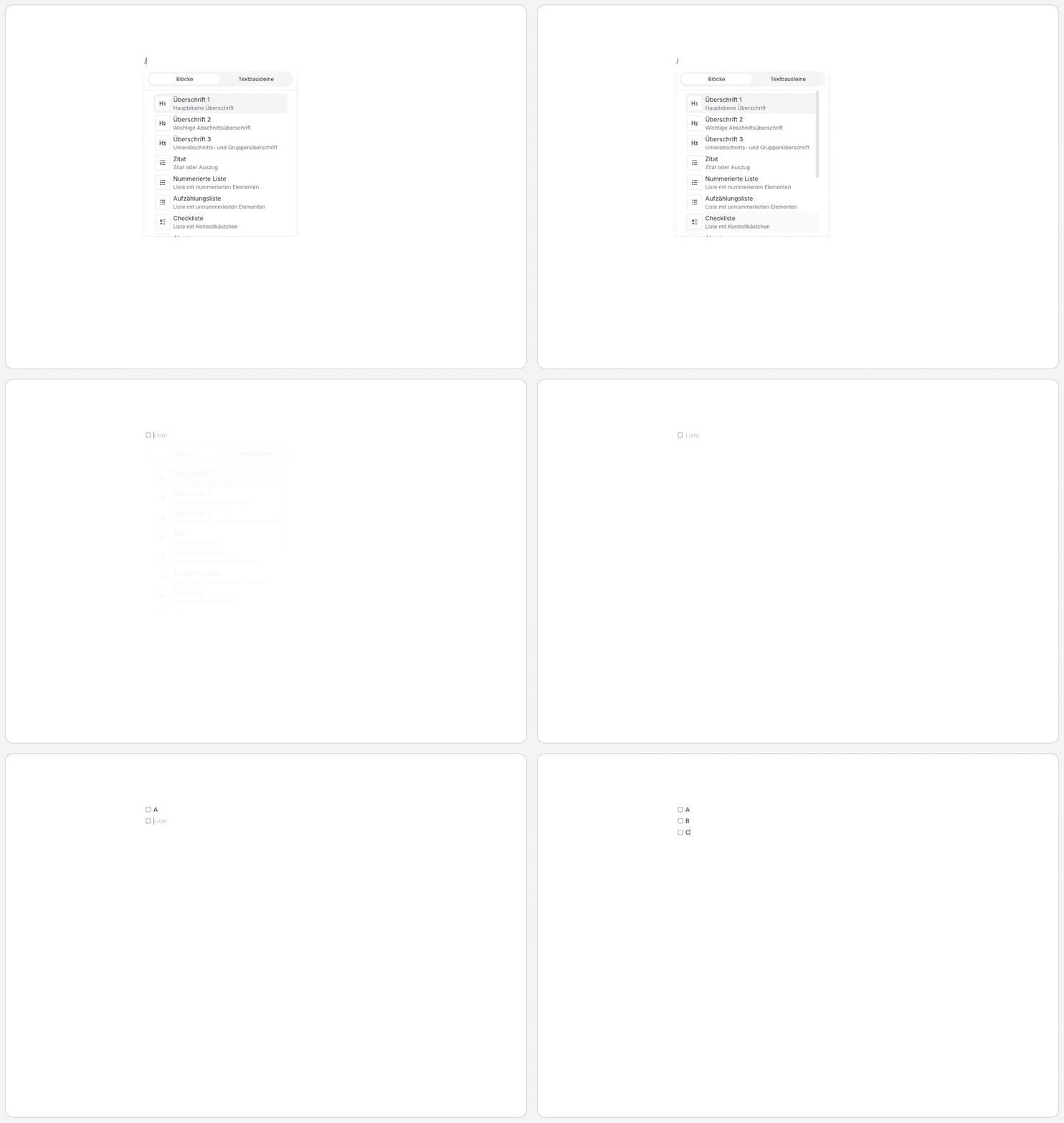
Tabellen & Checklisten einfügen – für strukturierte Einträge
Bilder direkt integrieren – z. B. für Schaubilder oder Verlaufsnotizen
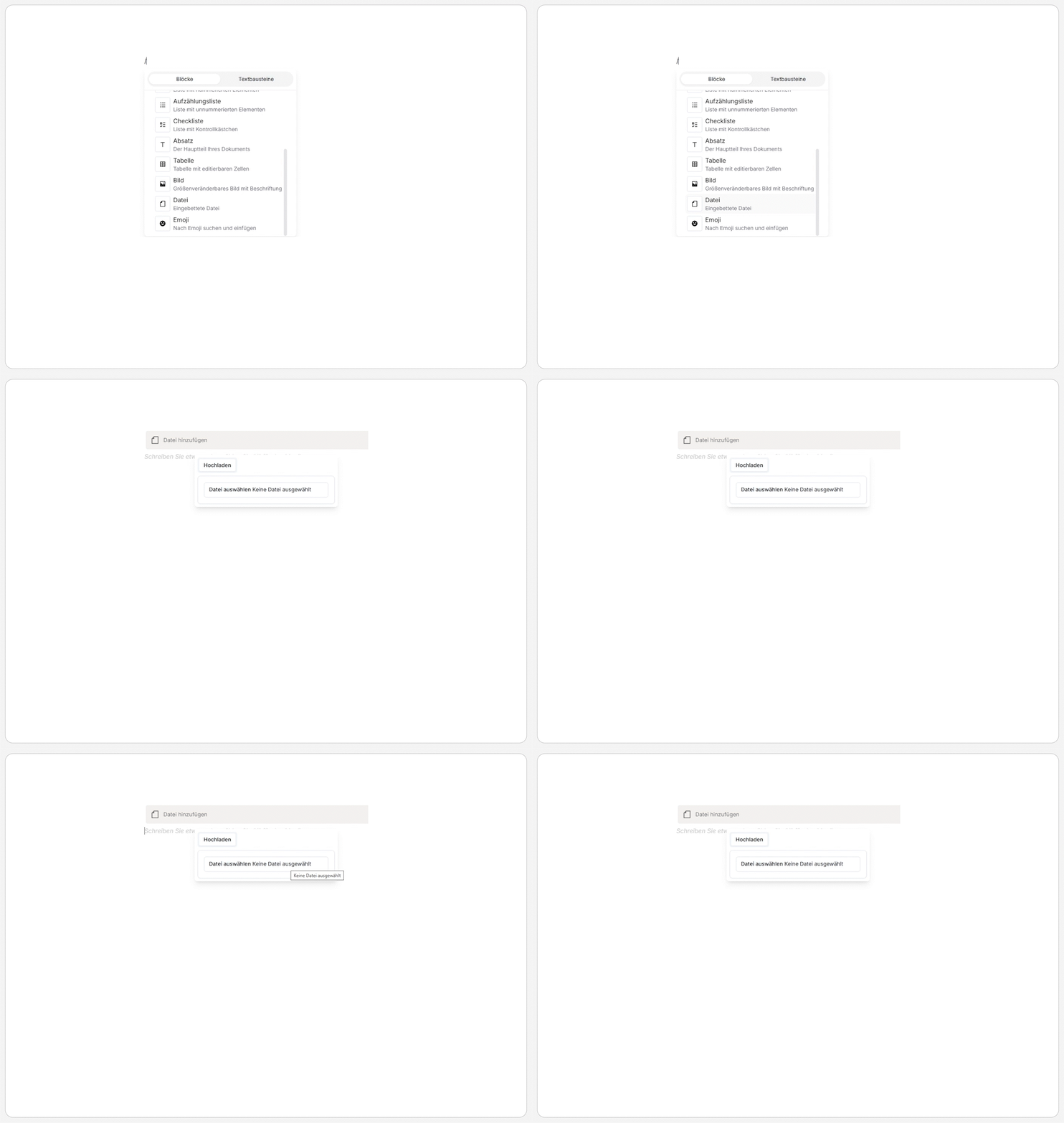
Dateien anhängen – wichtige Dokumente direkt integriert
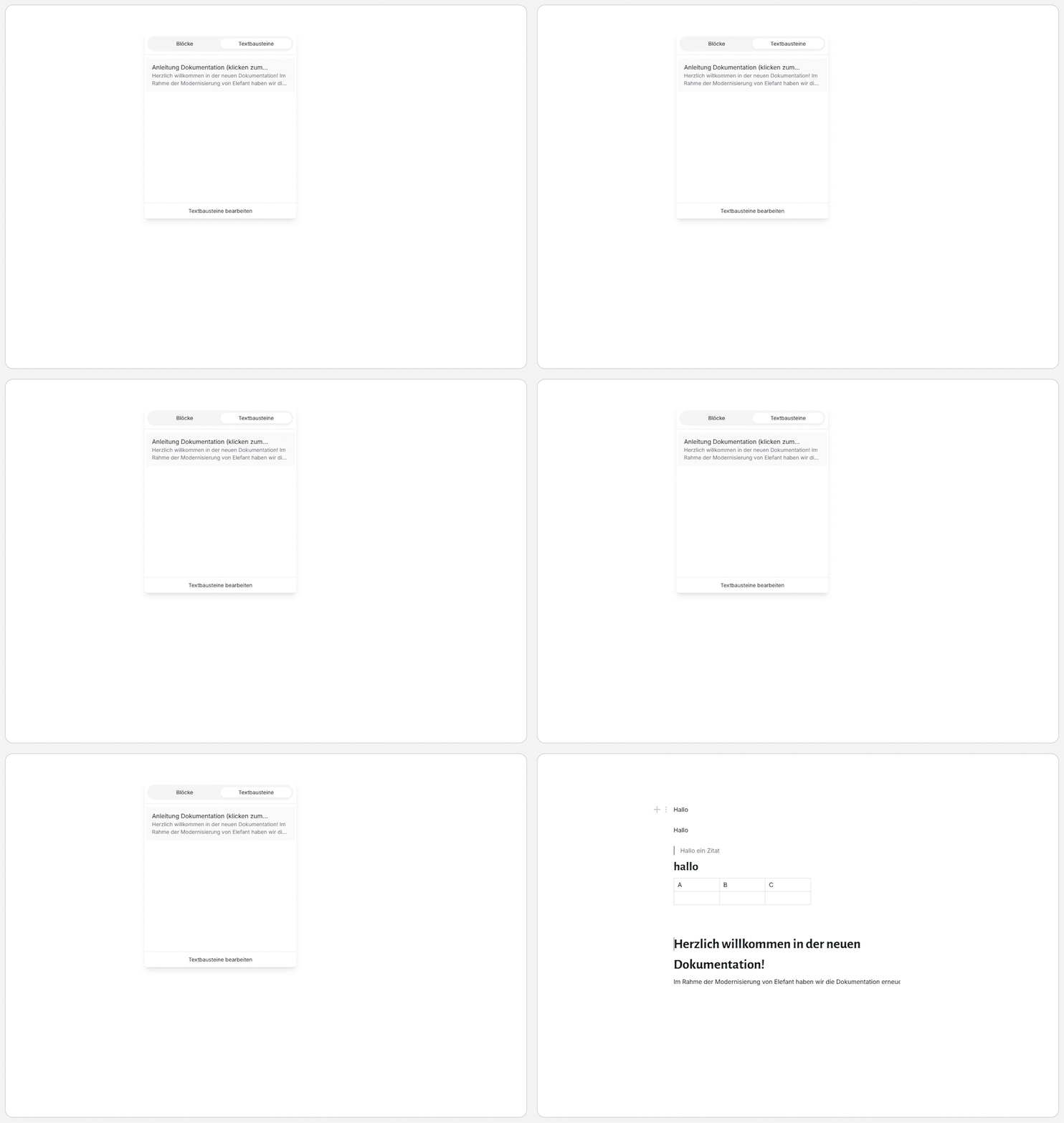
Textbausteine flexibel nutzen und verwalten
Mehrere Einträge pro Tag möglich – auch rückwirkend
Automatische Rechtschreibprüfung
Kategorien hinzufügen und gezielt filtern
Hinweis: Sie benötigen eine stabile Internetverbindung, da die neue Dokumentation eine Webanwendung ist.
Sicher dokumentieren mit Vertrauen
Mit der neuen Dokumentation in Elefant halten Sie Behandlungsverläufe übersichtlich, strukturiert und nachvollziehbar fest. Gerade weil dabei besonders sensible Patient:innendaten verarbeitet werden, spielen Datenschutz und Informationssicherheit eine zentrale Rolle.
Auf unserer Trust-&-Security-Seite zeigen wir Ihnen, welche Sicherheitsprinzipien Elefant zugrunde liegen, wie wir den Schutz Ihrer Praxisdaten mitdenken und welche Maßnahmen für eine verlässliche digitale Dokumentation wichtig sind.
Die neuen Funktionen Schritt für Schritt erklärt
Lernen Sie die wichtigsten Neuerungen direkt im Anwendungskontext kennen – kompakt und praxisnah.
Überblick
Erfahren Sie, wie Sie die neue Dokumentation aufrufen und erhalten Sie einen Überblick über die Navigation in der modernen Benutzeroberfläche.
Tabellen hinzufügen
Lernen Sie, wie Sie Tabellen erstellen, bearbeiten und für eine strukturierte Patientendokumentation optimal einsetzen.
Listen & Checklisten erstellen
Erstellen Sie übersichtliche Listen, nummerierte Aufzählungen und Checklisten mit Kontrollkästchen zum Abhaken.
Dateien hinzufügen
Fügen Sie Dateien in Ihre Dokumentation ein, beschriften Sie diese und laden Sie Dokumente sicher wieder herunter.
Bilder einfügen und bearbeiten
In der neuen Dokumentation können Sie Bilder direkt in Einträge einfügen, skalieren, ausrichten, beschriften und jederzeit erneut herunterladen.
Textbausteine
Sie können Textbausteine als Vorlagen anlegen, diese effizient nutzen und weiterhin auf bestehende Textbausteine zugreifen.
Textbausteine verwalten
Erfahren Sie, wie Sie Textbausteine in der Dokumentation effizient verwalten. Sehen Sie, wie Sie Textbausteine anzeigen, sortieren, anheften und priorisieren können.
Filter nutzen
Lernen Sie, wie Sie in der Dokumentation Filter einsetzen, um Einträge gezielt nach Kriterien zu sortieren und schneller die gewünschten Inhalte zu finden.
Kategorien
Hier erfahren Sie, wie Sie Kategorien hinzufügen, gezielt filtern und nicht mehr benötigte Einträge löschen.
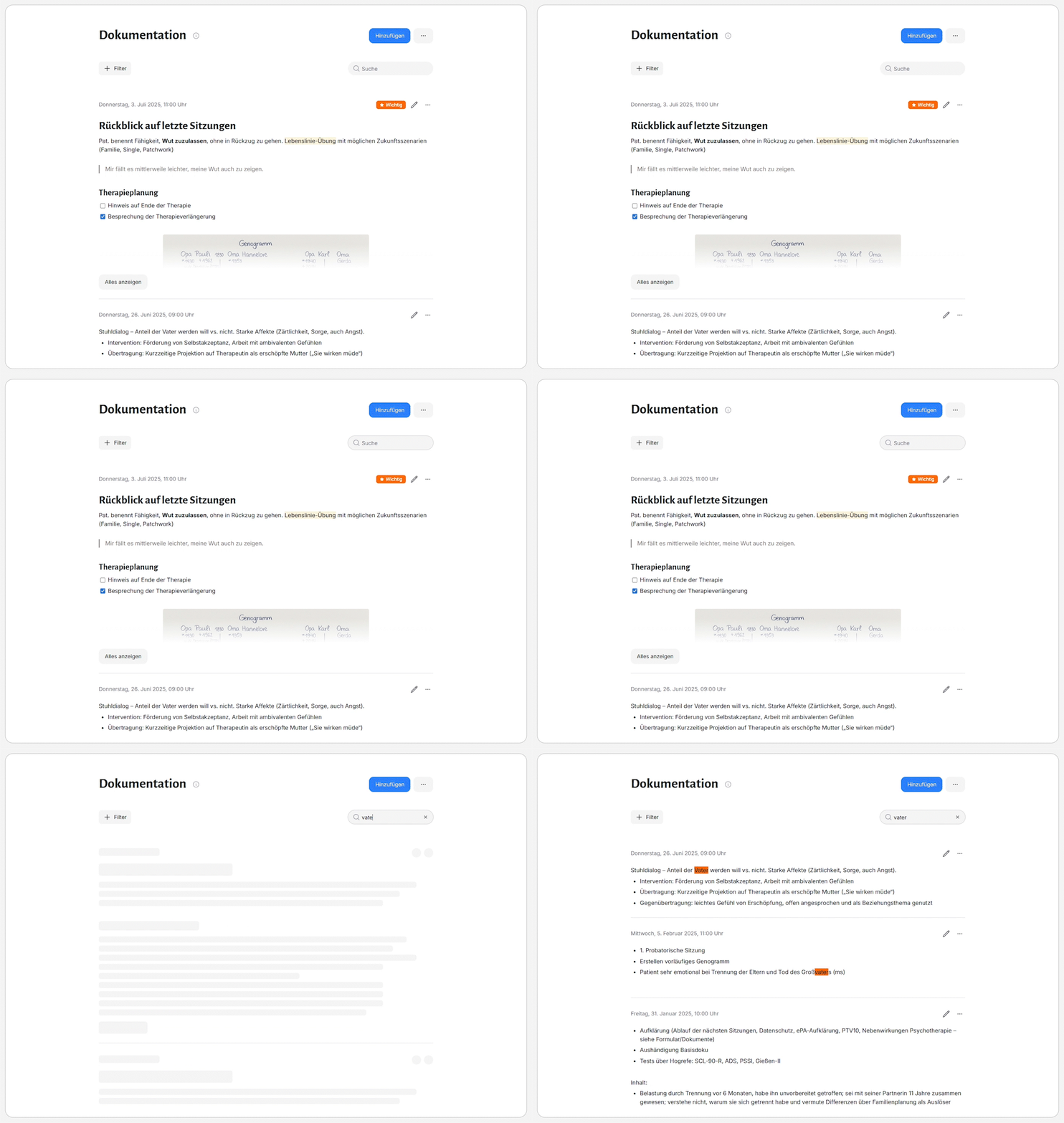
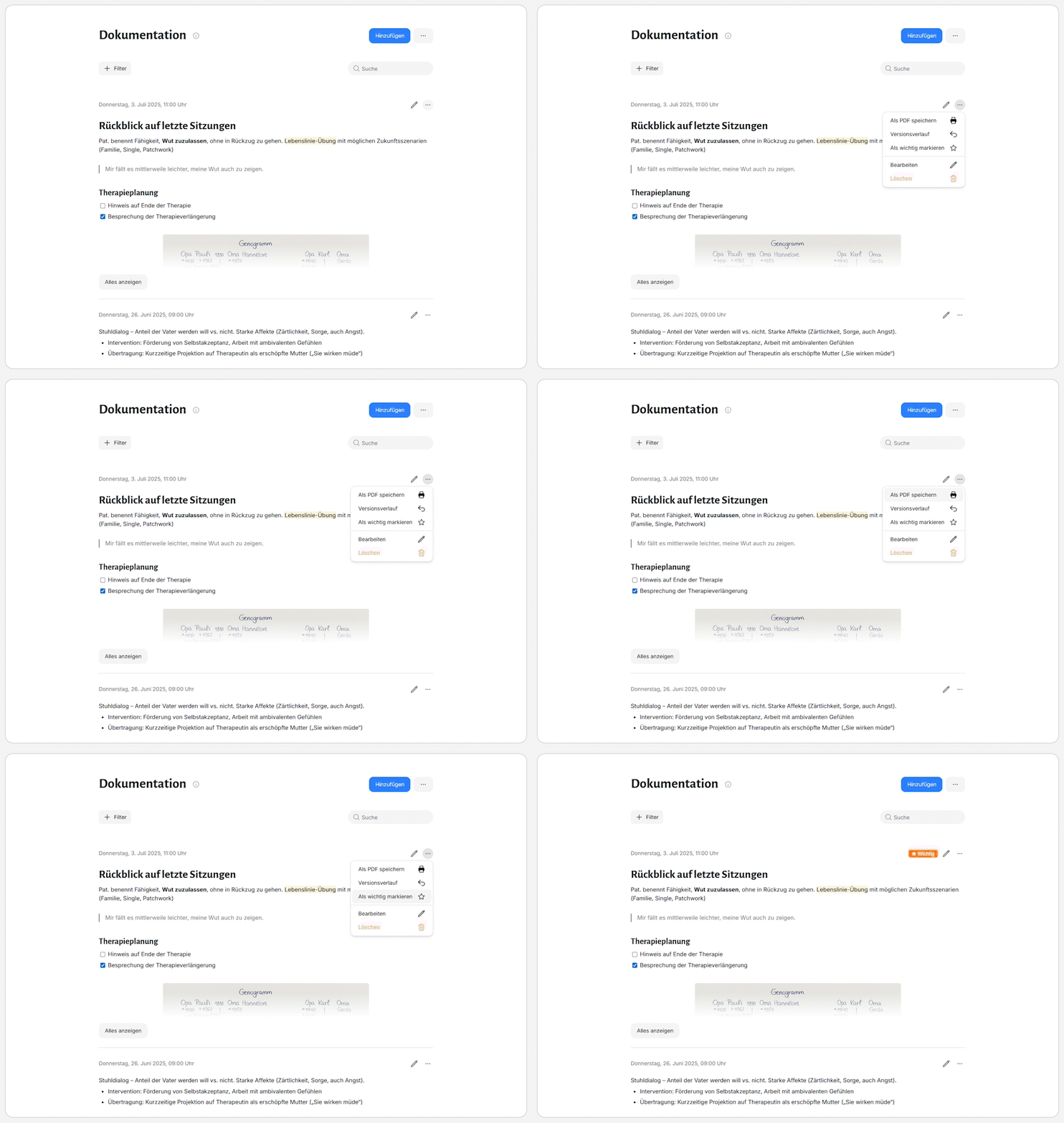

Vertrautes bleibt – nur besser.
Die neue Dokumentation bringt viele Neuerungen – und behält dabei die Funktionen, auf die Sie sich verlassen.
Suchfunktion – Einträge schnell durchsuchen
Favoriten markieren – z. B. biografische Anamnesen hervorheben
Versionshistorie – alle Änderungen nachvollziehbar
Nahtlose Integration – alle Bestandsdaten bleiben erhalten
Hinweis: Alle bestehenden Dokumentationen und erstellten Textbausteine bleiben vollständig erhalten und sind weiterhin einsehbar.
Vertrautes neu erleben – in kurzen Videos.
Funktionen wie Suche, Favoriten oder Versionhistorie – jetzt noch übersichtlicher und komfortabler.
Neue Einträge anlegen
Legen Sie neue Einträge in der Elefant Dokumentation an und fügen Sie Inhalte einfach per Kontextmenü hinzu.
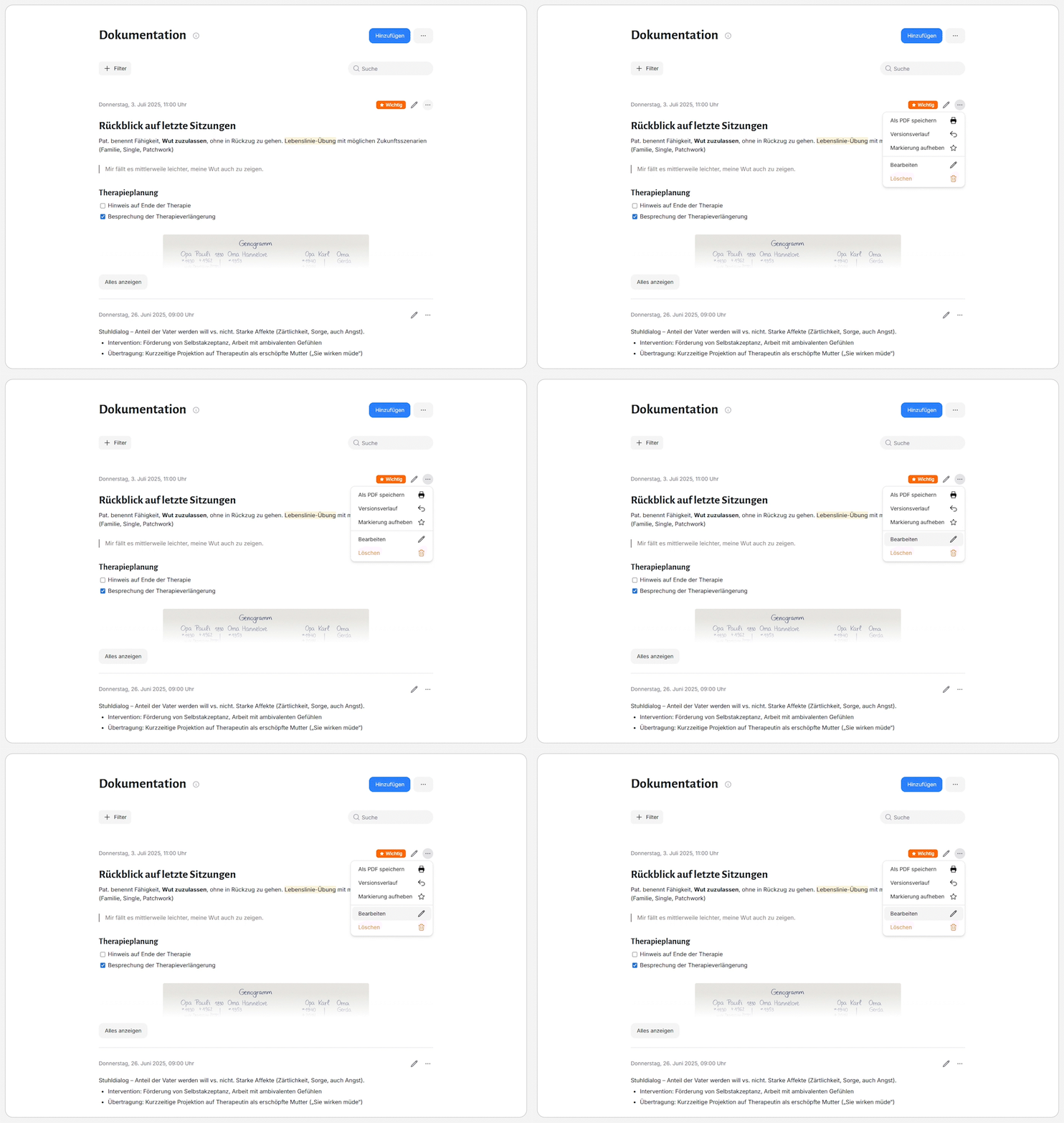
Einträge bearbeiten
Aktualisieren Sie Ihre Patientendokumentation in Elefant schnell und sicher, indem Sie bestehende Einträge bearbeiten.
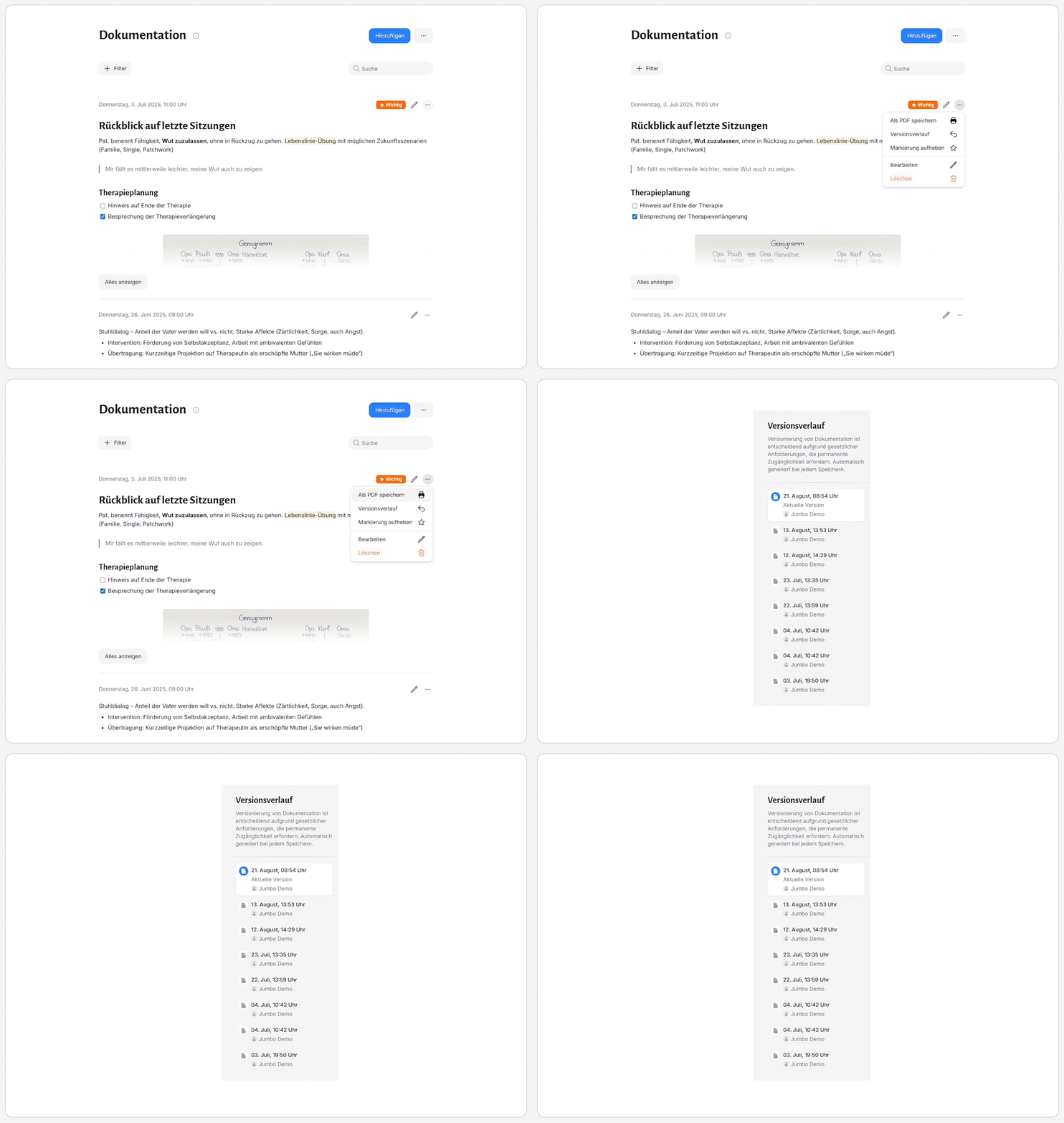
Versionshistorie
Mit der Dokumentation arbeiten Sie nachvollziehbar und können in der Versionshistorie jederzeit alle Änderungen eines Eintrags einsehen.
Eintrag als Favorit markieren
Markieren Sie wichtige Einträge als Favorit und behalten Sie den Überblick in Ihrer Elefant Dokumentation.
Einträge durchsuchen
Nutzen Sie die Suchfunktion, um Dokumente und Inhalte in Ihrer Elefant Patientendokumentation schnell zu finden.
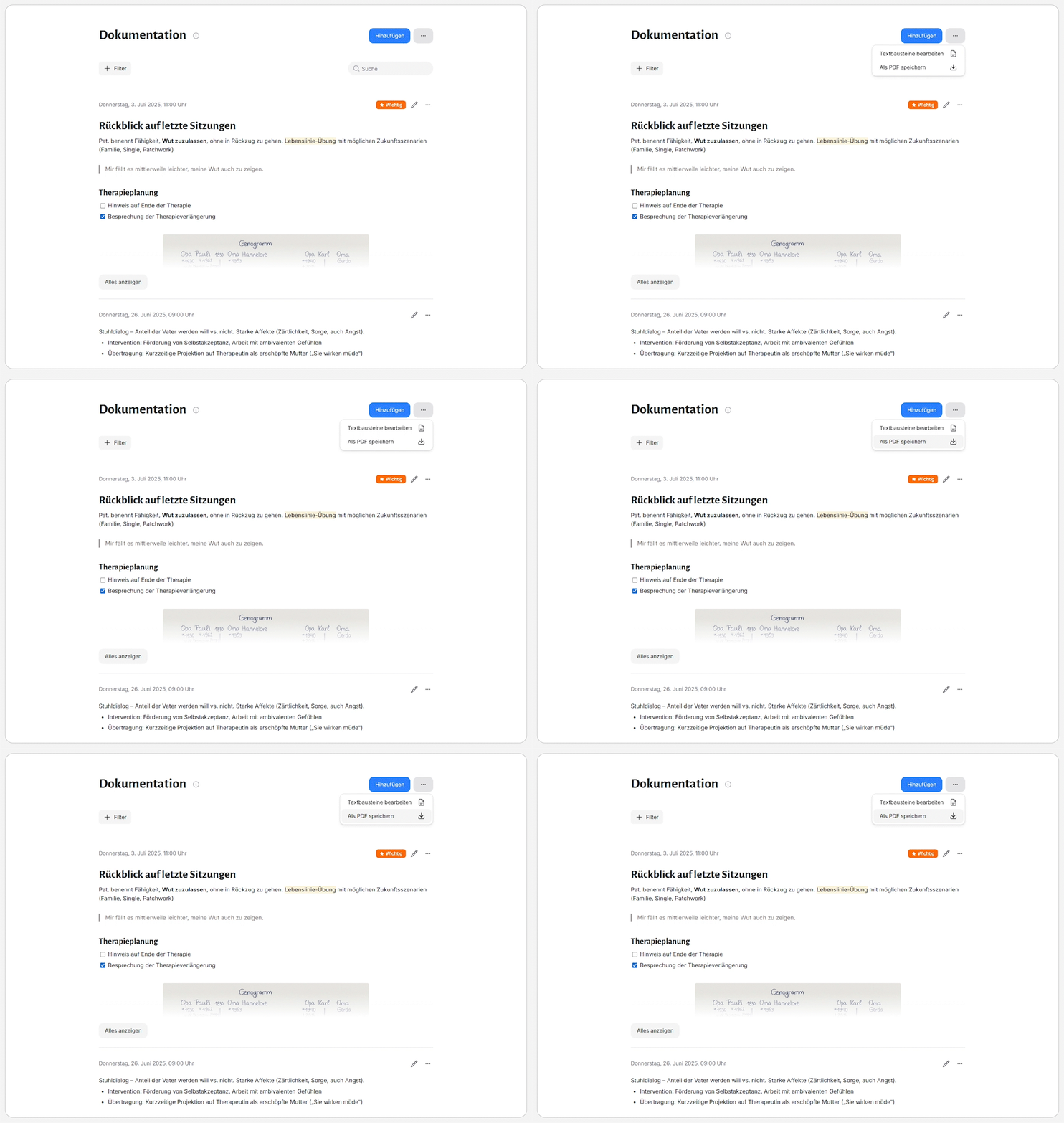
PDF-Dateien exportieren
Exportieren Sie die Dokumentation von Patient:innen oder einzelne Einträge als PDF – zum Teilen oder Archivieren.
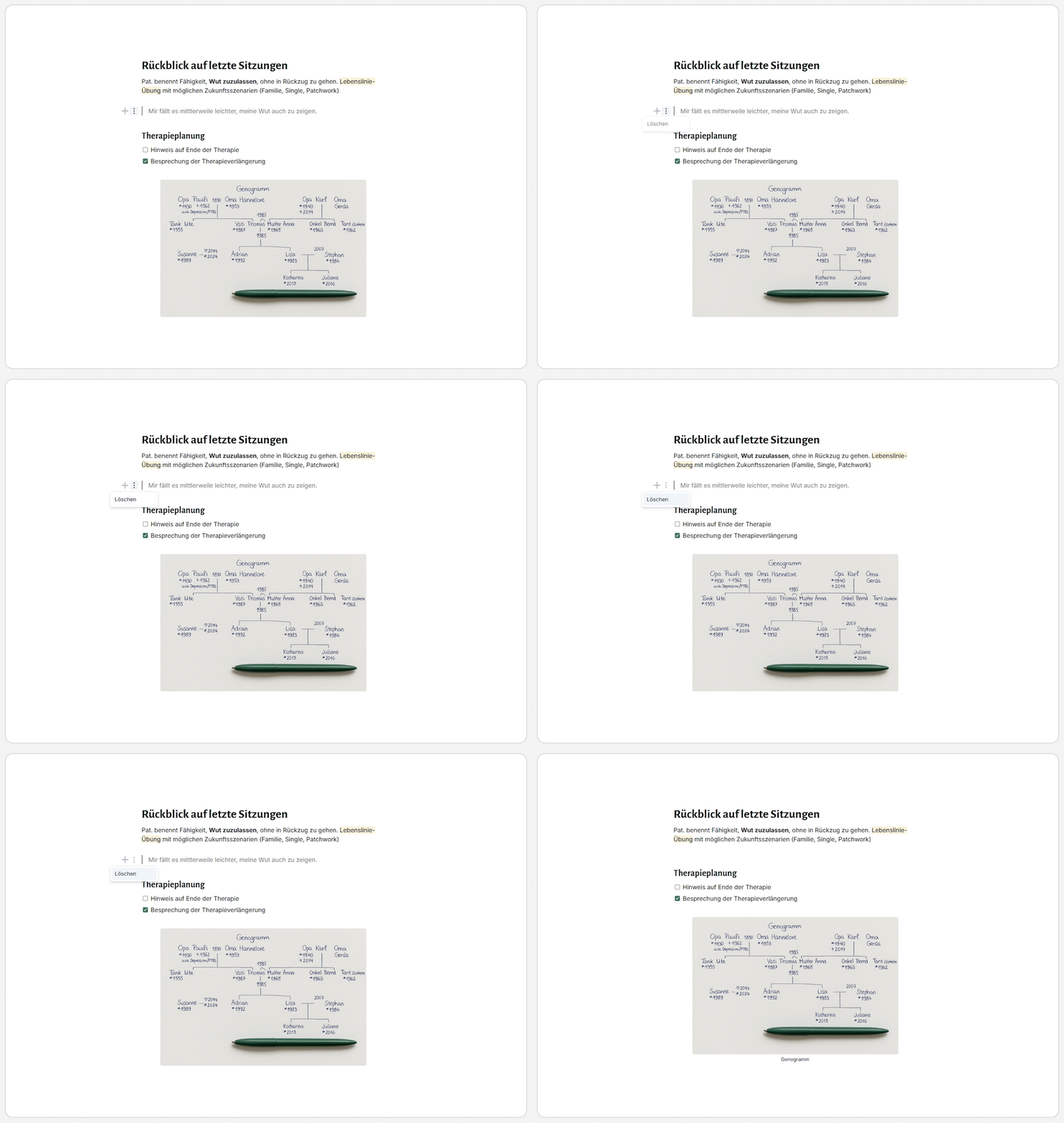
Block löschen
Erfahren Sie, wie Sie in der Dokumentation Text- oder Inhaltsblöcke löschen können, um Einträge schnell und übersichtlich zu gestalten.
Sie haben Fragen? Wir sind für Sie da.
Ob erste Schritte oder Detailfragen – unser Support-Team hilft Ihnen schnell und unkompliziert weiter.

E-Mail: support@hasomed.de

Telefon: +49 391 6107 630
Häufig gestellte Fragen (FAQ)
Hier finden Sie Antworten auf die wichtigsten Fragen rund um die neue Dokumentation in Elefant.
Was passiert mit alten Dokumentationen?
Kann ich zwischen alter und neuer Dokumentation wechseln?
Was benötige ich, um die Dokumentation zu nutzen?
Gibt es Entwürfe für einen Eintrag?
Wie funktioniert die Versionshistorie?
Wie lösche ich einen Eintrag?
Gibt es eine Begrenzung für die Länge der Dokumentation?
Können Textbausteine individuell angepasst werden?
Wie funktioniert die Suchfunktion?
Wie werden Gruppentherapien dokumentiert?
Sind die Textbausteine mit den bisherigen Textbausteinen kompatibel?
Was passiert mit den alten Vorlagen?
Ich habe die Rechte für das Krankenblatt für Mandanten eingeschränkt. Muss ich etwas beachten?
Ich nutze Dragon als Diktiersoftware. Funktioniert das weiterhin?
Mir ist die Schrift zu klein, wie kann ich sie verändern?
Ist die Dokumentation mit der RESISCAN-Richtlinie (BSI TR-03138) kompatibel?
Welche Bildformate werden unterstützt?
Welche Dateiformate werden unterstützt?
Ich hatte in meiner bisherigen Dokumentation Screenshots eingefügt. Wie kann ich Sie einsehen?
Ich benutze den Platzhalter <Krankenblatt> in meinen Textbausteinen. Wird das weiterhin verfügbar sein?
Kann ich mit der neuen Dokumentation auch offline arbeiten?
Ich habe bisher mit mehreren Krankenblättern gearbeitet. Wie funktioniert das in der neuen Dokumentation?