.svg)
Fragebögen im DeQS-Verfahren ausfüllen
Video-Transkript
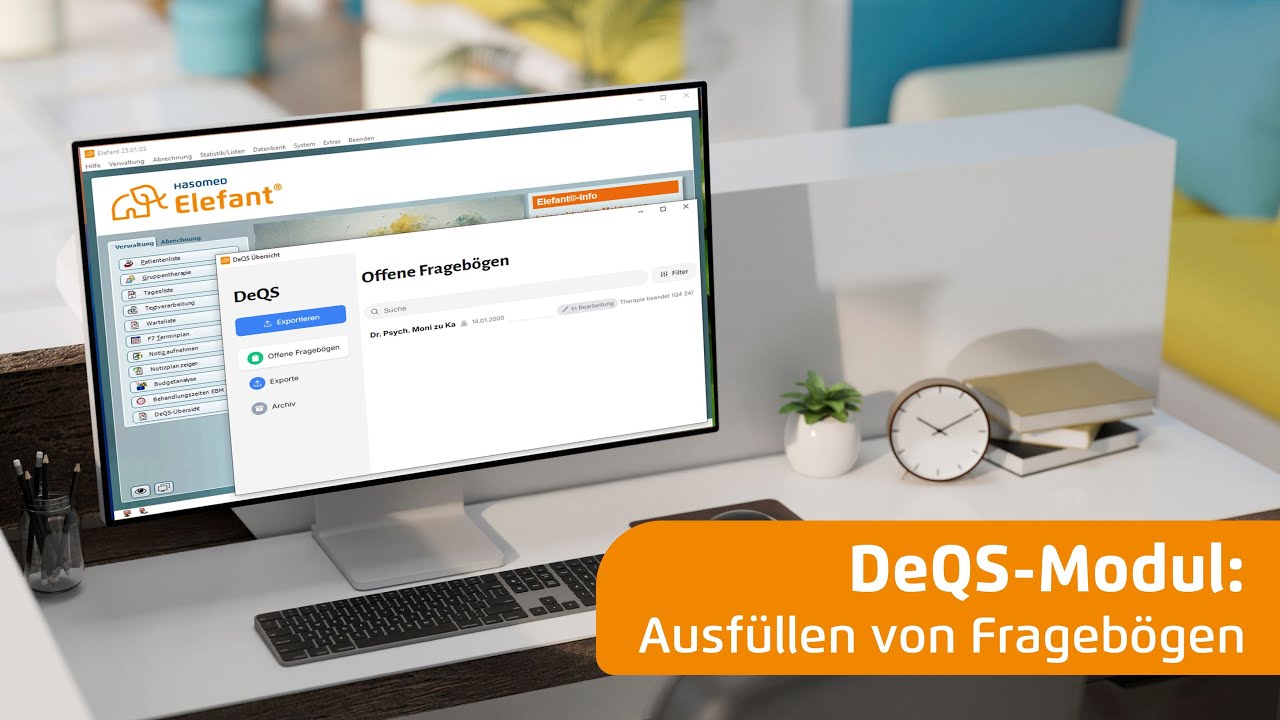
(0:00) Dieses Video zeigt Ihnen, wie Sie Fragebögen ausfüllen können, warum sich einige Felder nicht ausfüllen lassen und wie der Elefant sie beim Ausfüllen der Fragebögen unterstützen kann. Es gibt mehrere Möglichkeiten, einen Fragebogen zu bearbeiten. Das ist zum einen über die Patientenliste möglich. Hier wählen wir wieder die Patientin aus, gehen dann auf die Krankenakte und führen dann einen Doppelklick auf den Eintrag in der Liste aus. Dort öffnet sich dann der Schnellausfüldialog, zu dem ich gleich noch komme. Die andere Möglichkeit ist dieses über DDQS Übersicht zu.
(0:45) Tun. Dort wähle ich dort auch einfach den Eintrag aus und klicke dort drauf. Dieser Dialog wurde in Zusammenarbeit mit Therapeutinnen erarbeitet. Er dient dazu, die Fragen zu Behandlungsszenarien schnell zu beantworten, die in der Regel von den meisten Praxen durchgeführt werden. Mit einem Klick lassen sich so alle Fragen auf einmal beantworten, die auch später noch einmal in dem eigentlichen Fragebogen auftauchen. Können das z.B. machen, den wir hier oben auf das Jahr drücken und schon haben wir alles ausgefüllt. Trifft eine Frage für Sie nicht zu, wählen Sie sie bitte ab oder drücken Sie entsprechend dort auf.
(1:26) Nein. Wenn Sie dann auf Fragebogen öffnen gehen, sind die Fragen, die Sie hier beantwortet haben, entsprechend übernommen. Wurden Daten aus dem System aktualisiert, so wie wir das mit dem Schnellausfüldialog getan haben, so müssen diese in dem Fragebogen erst gespeichert werden. Dazu gehen wir auf speichern und sagen in Bearbeitung speichern. Der Fragebogen schließt sich, die Daten sind gespeichert und wenn wir jetzt diesen erneut öffnen, sehen wir auch, dass der Hinweis dort nicht mehr vorhanden ist. Generell unterteilt sich der Fragebogen in den Absiragebogen, was für Ambulante.
(2:08) Psychotherapie steht und den Papsragebogen, was für Patientenbefragung Ambulante Psychotherapie steht. Die Fragebögen unterteilen sich immer in einen Basisfragebogen und in einen Einzeltherapiebogen. Bei Papsi ist es so, dass der Basisfragebogen aus dem Absagebogen übernommen wird, weil die Daten dort identisch sein sollen. Und es gibt auch im Einzeltherapiebereich einzelne Fragen, die aus dem Absagebogen übernommen werden können. Des weiteren ist in Papsi noch.
(2:46) Die Information über die Adressdaten des Patienten hinterlegt und diese werden wiederum aus dem System übernommen. Aus diesem Grund können Sie alle Daten einsehen, die in dem Paps Fragebogen gespeichert werden, aber Sie müssen dort nichts selbstätig eintragen. Das übernimmt das System für Sie. Wie bereits gesagt, unterteilen wir uns in den Basisfragebogen, wo wir auch hier die Informationen im größtenteils aus dem System übernehmen können. Wenn Daten aus.
(3:22) Dem System übernommen werden, so sind diese auch nicht angklickbar und man kann entsprechend hier über das I dann auch sehen, wo diese Informationen herkommen. In diesem Fall die BSNR des Mandanten, der den Patienten zugeordnet ist. Darunter finden Sie noch einen Ausfüllhinweis. Dieser wurde vom Ekotik zur Verfügung gestellt und dient Information, wie das Feld in der Regel auszufüllen ist. Gehen wir noch mal zum Einzeltherapiebogen. Der Einzeltherapiebogen unterteilt sich noch mal in unterschiedliche Abschnitte. Das ist zum einen die Abrechnungs und leistungsbezogenen Daten, die Patienteninformationen, Anfangsphase der Behandlung, den.
(4:21) Therapieverlauf und die Abschlussphase der Behandlung. Wie Sie bereits hier sehen, sind einige Fragen hier beantwortet. Diese Fragen sind allerdings aus unserem Schnellausfüldialog übernommen worden. Sie können jederzeit auf speichern drücken und dort auf in Bearbeitung speichern und die Ausfüllung des Dialogs später fortführen. Komm.