.svg)
DeQS-Modul: Qualitätssicherungsverfahren in Elefant
Video-Transkript
(0:01) Herzlich willkommen zu einer kurzen Übersicht über die Umsetzung der DeQS-Richtlinie in Elefant. Ein kurzer Hinweis gleich am Anfang: Die Funktionalität steht zunächst nur für die KV-Bereiche Nordrhein und Westfalen-Lippe zur Verfügung, da dort die Testphase des durch das IQTIG entwickelten Qualitätssicherungsverfahrens stattfindet.
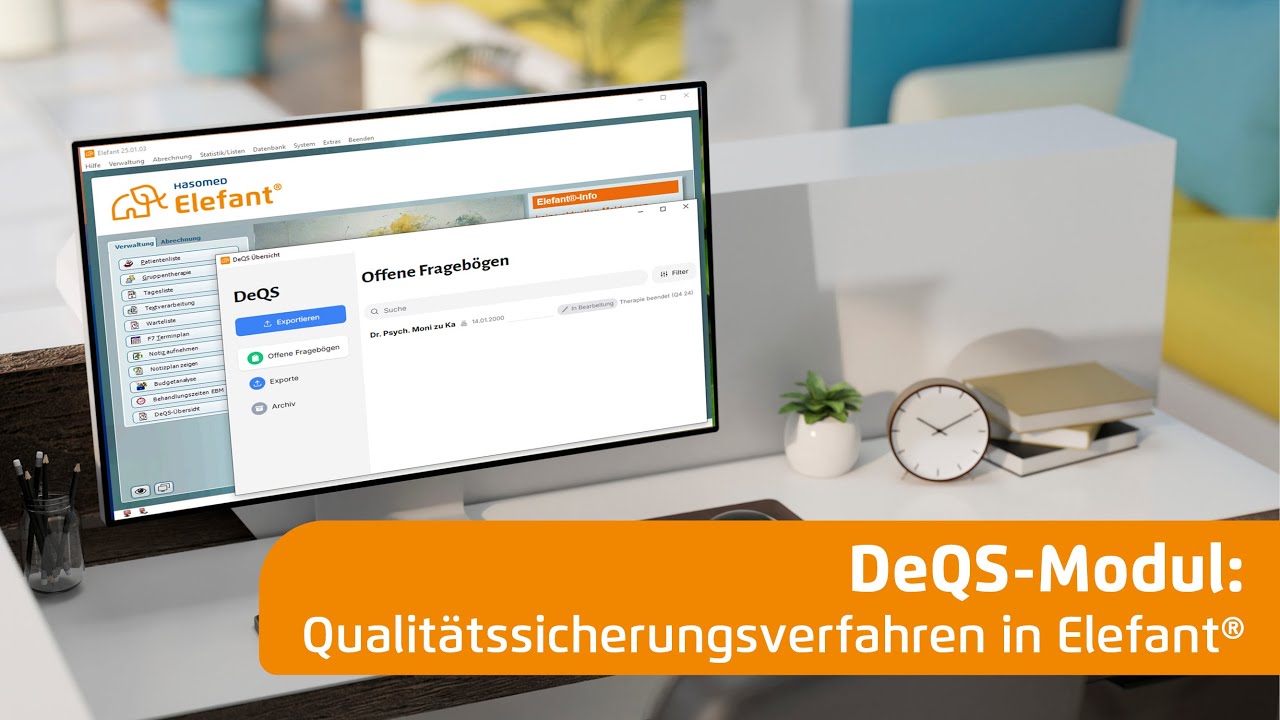
(0:19) Wenn Sie Elefant gestartet haben, so wie ich das hier schon getan habe, wird für alle Patienten, die einen Fragebogen benötigen, dieser automatisch im Hintergrund vorangelegt. Wenn Sie auf den Button DeQS-Übersicht drücken, sehen Sie, für welche Patienten das bereits der Fall ist. Das sind in der Regel die, die einen Therapiebeginn nach dem 1.9.2024 und ein Therapieende nach dem 1.1.2025 hatten. Wie Sie sehen, gibt es hier auch einen Exportieren-Button, mit dem Sie später die Fragebögen für das jeweilige Quartal exportieren können. Zu dieser Funktion kommen wir später.
(1:00) Die eigentliche Arbeit findet in der Patientenakte des jeweiligen Patienten statt. Wir öffnen hier einmal Frau Hoffmann und sehen unter Krankenakte ganz rechts, dass dort der Eintrag DeQS eingetragen ist. Gleichzeitig sehen wir den Status des Fragebogens, er ist nämlich in Bearbeitung. Dieser Status ändert sich auf ausgefüllt, wenn der Bogen vollständig ausgefüllt ist, oder auf exportiert.
(1:29) Was Sie hier sehen, ist ein Schnellausfülldialog, mit dem Fragen beantwortet werden können, die später auch im eigentlichen Fragebogen auftauchen. Diese Fragen haben sich in Rücksprache mit Therapeutinnen als diejenigen herauskristallisiert, die in aller Regel mit Ja beantwortet werden. Um das schnell zu erledigen, gibt es hier den Schalter Ja, damit sind all diese Fragen automatisch für den Fragebogen ausgewählt. Bitte stellen Sie sicher, dass die Fragen auch wirklich für Sie zutreffen. Ist das nicht der Fall, drücken Sie entsprechend auf Nein oder wählen alles ab und gehen direkt in den Fragebogen.
(2:07) Hier sehen Sie den Fragebogen. Er wird zum Teil vorausgefüllt, das sehen Sie gerade in der Basisdokumentation. Der Fragebogen gliedert sich in die Basisdokumentation und den Einzeltherapiebereich. Der Basisbogen betrifft Angaben, die auf jeden Fall aus dem PVS übernommen werden, deshalb sind diese übernommenen Angaben ausgegraut. Über den Schalter i sehen Sie, woher diese Informationen kommen. Hier steht also immer explizit, wenn ein Wert aus dem System übernommen wurde, und Sie können nachvollziehen, aus welchen Informationen er gewonnen wurde. Darunter befindet sich ein Ausfüllhinweis, der vom IQTIG zur Verfügung gestellt wird.
(2:55) Wie gesagt, sind hier einige Punkte bereits durch das System ausgefüllt. Danach folgen aber Fragen, die Sie selbst ausfüllen müssen. Im Schnellausfülldialog hatten wir eben bewusst nicht alles ausgewählt, deshalb kann ich diese Fragen jetzt hier beantworten. Habe ich etwas geändert oder wurde etwas nachträglich durch das System geändert, kann ich oben die Eingaben prüfen und das System zeigt an, wo noch Einträge fehlen, die ausgefüllt werden müssen.
(3:33) Über den Schalter oben kann man vom Fragebogen APSI zum Fragebogen PAPSI wechseln. Dieser wird allerdings automatisch durch das System bzw. aus den Eingaben im APSI-Bogen befüllt. Bevor Sie zum PAPSI-Bogen wechseln, muss der Fragebogen erst gespeichert werden. Dazu drücken Sie einfach auf Speichern, damit wird er als in Bearbeitung gespeichert. Sie sind jetzt im PAPSI-Bogen und sehen, dass dort ebenfalls alles ausgegraut ist, weil diese Informationen entweder aus dem PVS übernommen wurden oder aus Angaben, die bereits im APSI-Bogen gemacht wurden.
(4:10) Sie sehen hier, dass auch noch einige Angaben fehlen. Dieser Bogen kann also noch nicht vollständig ausgefüllt werden, die Informationen kommen aber wie gesagt aus dem System. Sie können auch wieder zurückwechseln. Da der Bogen bereits gespeichert wurde, erkennt das System das und Sie können ihn einfach schließen. Sie sehen auch weiterhin, dass der Bogen noch in Bearbeitung ist.
(4:35) Es gibt mehrere Status, die ein Fragebogen haben kann: in Bearbeitung, ausgefüllt, exportiert oder nicht exportpflichtig. Den Status nicht exportpflichtig bekommt ein Bogen, der bereits in Bearbeitung war, wenn z. B. Therapien angegeben wurden, die für das IQTIG als Ausschlusskriterien gelten. Damit Ihre Arbeit nicht verloren geht, falls Sie schon etwas ausgefüllt haben, kann diese Änderung rückgängig gemacht werden. Der Fragebogen ist dann wieder in dem Zustand, den er vorher hatte.
(5:12) Neben dem manuellen Ausfüllen bereits vorhandener Fragebögen, wie wir es eben gesehen haben, kann der Fragebogen auch therapiebegleitend ausgefüllt werden. Dazu öffne ich wieder die Patientenakte und gehe in die Krankenakte. Dort gibt es oben den Schalter DeQS. Wenn ich darauf drücke, erscheint wieder der Schnellausfülldialog. Ich öffne jetzt den Fragebogen und wir sehen den Hinweis, dass das System Änderungen übernommen und den Bogen aktualisiert hat. Wenn Sie also z. B. Diagnosen ändern, wird das im Fragebogen erkannt und aktualisiert.
(5:54) Wie Sie sehen, habe ich die verpflichtende GOP 88130 bzw. 88131 noch nicht gebucht, deshalb kann der Fragebogen jetzt auch nicht vollständig ausgefüllt werden. Ich kann das hier auch nicht ändern, weil diese Informationen aus dem System übernommen werden. Auch die Prüfung zeigt an, dass der Bogen noch nicht komplett ist. Um ihn zu speichern, gehe ich in diesem Fall auf Speichern und wähle „In Bearbeitung speichern“. Der Status bleibt also weiterhin in Bearbeitung. Erst wenn der Bogen vollständig ausgefüllt ist, würde ich die Option „Ausgefüllt“ nutzen.
(6:31) Ich fülle jetzt einmal für Frau Hoffmann den Fragebogen aus, damit wir uns die Exportfunktionen anschauen können. Da er vollständig ausgefüllt ist, kann ich noch einmal die Eingaben prüfen. Hier steht auch, dass er nun als ausgefüllt gespeichert werden kann. Ich schließe noch den Hinweis, gehe auf Speichern und gebe an, dass der Bogen ausgefüllt ist. Wie Sie sehen, hat sich der Status auf ausgefüllt aktualisiert.
(7:04) Jetzt kann ich in meine Übersicht gehen und sehe dort, dass dieser Fragebogen zu einer im Quartal beendeten Therapie gehört, für die also bereits eine 88130 oder 88131 eingetragen ist. Mit einem Klick auf den Bogen öffne ich ihn, sehe die entsprechenden Änderungen und kann ihn wieder schließen. Weiter sehen wir hier den Fragebogen von Frau Schäfer, die noch kein Therapieende hat, deshalb ist dieser Bogen zu diesem Zeitpunkt auch noch nicht exportpflichtig.
(7:46) Wenn ich jetzt auf Exportieren gehe, kann ich noch einmal explizit angeben, für welches Quartal ich exportieren möchte, und klicke dann auf Exportieren. Jetzt kann ich auswählen, wo die exportierten Dateien für das Quartal abgelegt werden sollen. Ich lege einmal einen neuen Ordner mit dem Namen Test an und wähle ihn aus. Es kann einen Moment dauern, bis die Dateien vorbereitet sind, weil sie noch verschiedene Schritte durchlaufen.
(8:21) Der Export war erfolgreich und es öffnet sich sofort der Ordner, in dem die Dateien liegen. Diese beiden Dateien hier sind die, die Sie hochladen dürfen. Daneben liegen zusätzliche Informationen, die das Kontrollprogramm zur Validierung hinterlegt. Diese müssen Sie nicht hochladen, es sind nur diese beiden Dateien, die Sie hochladen dürfen.
(8:47) Wie Sie sehen, ist dieser Bogen jetzt aus den offenen Fragebögen verschwunden. Er ist im Archiv gelandet, denn dort befinden sich alle Bögen, die bereits exportiert wurden. Unter Exportierte Dateien sehen Sie noch einmal die Dateinamen, die Sie für das jeweilige Quartal im Portal hochladen müssen. Sie können die Dateien auch erneut herunterladen, hier wird Ihnen auch der Ordner angezeigt, in dem sie liegen.
(9:19) Ich drücke auf Okay, auch hier öffnet sich wieder der Ordner und wir sehen, dass die Dateien da sind. Ich kann sie also jederzeit wieder aus Elefant dorthin exportieren und dann hochladen. Wenn Sie diesen Download-Button nutzen, werden die Dateien nicht neu erzeugt, sondern behalten ihren bisherigen Zustand. Wenn Sie sehen möchten, welche Patienten in diesen Fragebögen enthalten sind, gehen Sie auf Anzeigen. Das Archiv setzt dann automatisch den Filter auf das Quartal dieses Exports und zeigt alle an, die für dieses Quartal exportiert wurden.
(10:02) Bisher habe ich Ihnen gezeigt, wie Fragebögen beim Start von Elefant automatisch angelegt werden und wie Sie diese therapiebegleitend manuell anlegen können. Zum Schluss zeige ich Ihnen noch, wie ein Fragebogen angelegt wird, wenn Sie die GOP 88130 oder 88131 eintragen. Dazu öffne ich diese Patientin und trage unter Leistungen die 88131 ein. Nach dem Doppelklick werden wir informiert, dass ein Fragebogen angelegt werden muss, weil diese Kennziffer eingetragen wurde.
(10:36) Egal, wie Sie diese Frage beantworten, der Fragebogen wird im Hintergrund angelegt. Antworten Sie mit Ja, öffnet sich der Fragebogen und Sie können ihn direkt ausfüllen. Antworten Sie mit Nein, können Sie das später erledigen. Ich wähle einmal Nein und sehe dann hier den Fragebogen in Bearbeitung. Damit sind wir auch schon am Ende unserer kurzen Einführung. Vielen Dank für Ihre Aufmerksamkeit und bis zum nächsten Mal.